
软件大小:87MB
软件语言:简体中文
软件授权:官方版
软件类别:系统相关
软件等级:
更新时间:2023-09-01
应用平台:Win10/Win8/Win7
50%
50%
本地下载
DisplayFusion是一款多显示器管理工具,可以方便管理两个或两个以上的 显示器,可以使用热键功能!如果你使用双显示器,那么可能会遇到这样一个问题:如何给两个显示器设置使用不同的墙纸。或者,如果两个甚至更多显示器的分辨率和纵横比都各不相同,如何让同一张墙纸在不同显示器上获得最完美的显示方式。如果单纯借助 Windows 本身的功能,这些目的并不好实现,不过好在有软件可以解决这一难题。那就是DispayFusion,其实除了用更个性化的方式设置墙纸外,该软件的多显示器窗口管理功能也很出色,例如只要用拖动的方式,就可以将一个已经被最大化的窗口在不同显示器之间拖动(正常情况下,在Windows中,最大化的窗口是无法实现这一操作的)。或者通过窗口吸附功能,让距离显示器边沿达到预定像素数距离之后,自动吸附到当前显示器的边沿。另外,DisplayFusion 还可以直接使用全局热键,将当前活动窗口直接发送到任何一个显示器上,同时还可以决定,发送后让窗口最大化,或位于特定百分率/像素数的高度/宽度位置。因此可以说,如果您使用两个或更多显示器,那是强烈建议安装这一软件的。

1、下载数据包并解压,双击“DisplayFusionSetup-9.7.1-Beta5.exe”进行安装

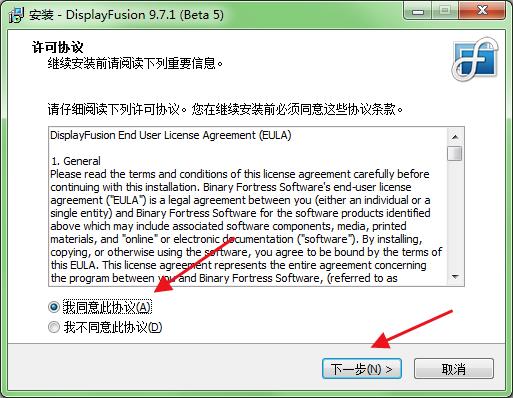
2、勾选同意协议并点击下一步
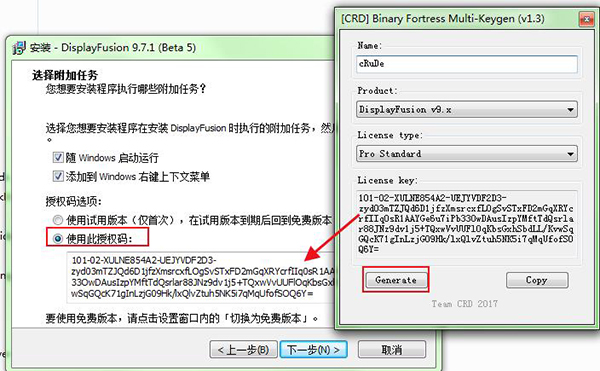
3、运行注册机点击generate生成注册码,再将注册码复制到软件上
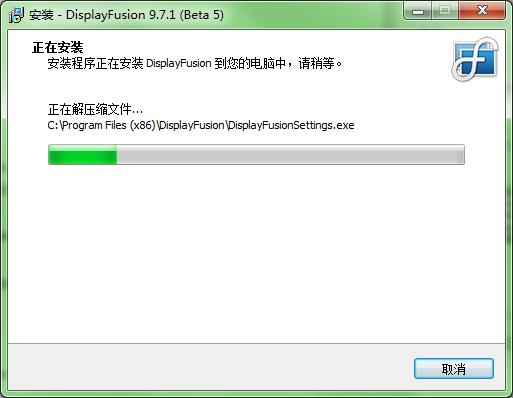
4、软件正在安装,请耐心等待
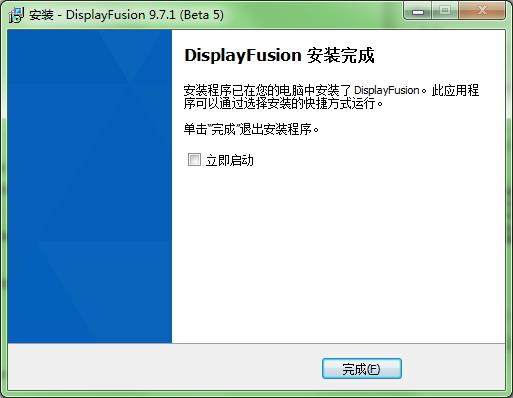
5、安装完成
1、多显示器任务栏
通过在每个显示器添加一个任务栏,让您的窗口管理更有条理。每个显示器上的任务栏都可配置为显示所有窗口,或只显示位于该显示器的窗口。通过按钮分组、自动隐藏、窗口预览、快捷键、开始按钮等功能帮您更轻松操作程序窗口。
2、不可思议的桌面墙纸
该软件包含强大的墙纸功能,可供您使用您计算机中的图片,或通过在线源直接加载。标题、搜索、缩放、裁剪、定位,以及 色调调整,完全如您所需。
3、强大功能
该软件内置超过 30 种预配置的功能,您还可以创建自定义的自定义功能。通过创建功能即可加载墙纸或显示器配置文件,四处移动窗口,更改窗口透明度,切换该软件的功能,此外还能做到更多。 任何功能,包括您创建的自定义功能都可以分配标题栏按钮,借此即可实现更快捷的鼠标访问,惯用键盘的用户也可以分配自定义的键盘快捷键。功能还可以分配给这款软件多显示器任务栏的跳转列表菜单,这样就可以在应用程序最小化的状态下直接运行。
4、精确的监视器控制
使用 DisplayFusion 设置您的监视器配置。配置分辨率、色深、刷新率,以及方向。您甚至可以将配置保存为显示器配置文件,随后即可使用热键或标题栏按钮直接加载。将墙纸配置文件与您的显示器配置文件链接在一起,即可根据您所连接的显示器自动加载桌面墙纸。5.1 新功能: 分割监视器允许您将屏幕划分成多个「虚拟」屏幕含自己的任务栏、壁纸和屏幕保护。 支持 Nvidia Surround 和 AMD Eyefinity 设定!
5、强大 Windows 8 调整
该软件的 Windows 8 调整额外选项,以便可以自定义 Windows 8。 忽略开始界面直接进入桌面,移动 [Power User] 菜单 (Win + X) 到当前鼠标指针位置,传送 “Metro” Apps 到桌面窗口,以及更多!
6、窗口吸附
该软件的窗口吸附功能使得您可以更容易将窗口对其放置,或者让多个窗口靠近显示器边框排列。只要将窗口拖拽到显示器或其他窗口的边缘,然后松开鼠标按键,即可让该软件将窗口吸附到这个位置。该功能包含丰富的配置选项,如果需要还可以排除指定的程序。
7、窗口管理
使用该软件 的窗口管理功能在您的显示器之间轻松移动窗口。无论您使用简单的中键点击移动,或更高级的最大化窗口拖拽,您桌面窗口的管理都未能如此简单。您甚至可以在移动或调整窗口大小时看到桌面提示,帮您对窗口进行更精确的定位。5.1 新功能: 自动移动子对话框和窗口到上层窗口相同的监视器。 鼠标管理选项允许您以鼠标滚轮卷动非作用中窗口、在屏幕边缘循环鼠标光标、和防止鼠标光标固定在未对齐的屏幕边缘。
8、窗口位置
窗口位置功能可供您指定自己希望将所选程序在哪个窗口上打开。您可以通过指定最大化、居中、跨越,或“运行热键”等操作对其进行定制。您可以让所选程序的所有窗口在指定显示器上打开,或只在第一个显示器上打开。
9、Windows 登录背景
使用DisplayFusion强大的 Windows 登录背景图像更改程序对您的登录界面进行定制。从您的计算机中选择图片,或者使用DisplayFusion 所支持的任何在线来源选择。对图片的位置和颜色(灰度、褐色调等)进行定制,充分满足您的需求。
10、多显示器屏幕保护
为何只满足于在主显示器上显示的一个屏幕保护?通过使用该软件,您可以让屏幕保护跨越所有显示器,甚至可以在每个显示器上显示不同的屏幕保护。您可以使用默认的 Windows 屏幕保护,或加载自定义的屏幕保护,让您的桌面更加个性化。
11、桌面图标配置文件
使用该软件的桌面图标配置文件功能轻松保存并加载您的桌面图标布局。用简单的方法加载之前保存的桌面图标配置文件,即可在添加或删除显示器导致图标排列混乱后,轻松还原为您熟悉的桌面图标布局。
12、轻松管理
通过使用该软件的静默安装选项,在您的企业环境中轻松部署并管理该软件,并可将自定义 ADMX 模版用于 Active Directory 组策略环境。自定义 ADMX 模版可供您确保所有工作站 DisplayFusion设置的一致,并可更容易进行管理与排错。
13、可用于多种语言
这款软件支持多种语言,并且还在继续增加新的语言。用您惯用的语言使用 DisplayFusion,使得您更容易理解并使用每个功能。
 Petrel 2017破解版
 love直播app官方版
 2021京东618热爱狂欢趴脚本软件
 Antidote 10破解版
 幸福宝app破解版
 疯狂小说app
 陌陌附近人聊天软件
 GIF工具箱app
 淘阅小说免费版
 影视兔app免费版
 Smart Wiring 2022破解版
 Design Expert 12破解版
 锤子小说破解版
 战地5中文破解版
 绿洲计划中文破解版
 MAGIX Video Pro X12 v18.0.1.82破解版
 多多视频免费版
 可乐视频传媒app官方版