
软件大小:642MB
软件语言:简体中文
软件授权:官方版
软件类别:系统相关
软件等级:
更新时间:2024-07-22
应用平台:Win10/Win8/Win7
50%
50%
本地下载
auto uninstaller是一款很专业的autodesk卸载工具,主要就是用于卸载autodesk系列的软件,解决autodesk软件安装以后无法卸载的问题。有时候当我们右键程序单击卸载时,会出现卸载失败的情况,有时候则会出现某些组件无法删除的提示,也就是安装容易卸载难。当然一些小型软件不会出现这样的情况,但是大型软件经常会出现这样的问题,尤其是像autodesk系列的软件,如果想要安装新版本的话,就必须将旧版本卸载掉,普通的方式根本卸载不干净。如果你们有这样的困扰的话,一定要试试今日小编为你们带来的软件,能够快速为你扫描电脑里的autodesk程序,进行全方面彻底的卸载,所有组件都能被删除,释放空间,安装新版本的软件再也不会出现问题了。它完美从系统中删除这些产品的任何残存文件,因此你可以得到一个可以安装新产品的干净系统。除了卸载删除以外,该软件还能修复一系列的故障和维修程序,总之功能非常强大,而且该软件的使用方式也是很简单的,能够完美解决你的问题,有需要的朋友一定要下载试试哦!
PS:本站为你们提供的是“auto uninstaller破解版”,下文附破解密钥可以成功激活软件,下文还有详细的安装以及使用教程可供参考。
yXmJybaoJhmoxzmzo9ayJ8m8Ay6Aymr6##
z5ho5a5xJb95mb6aoXroor85b8xr6oJJ##
6zx5rJA8maro95b9AaohzxbyoA8rxArA##
9hz9rmzbXoyahAoyxzh6oomyz6zoJJz9##
b8x5673aA6mXJbr6rm95b669r5xa56Aa##
9Jm5J6yXA5zmh8xzbhXzy6hzoyah6xAm##
5abbJyr9arhoor56AxyxbXXxym6A6byA##
9zy6bhaA5bhhhaXbymJz9mzhJ65ybXyz##
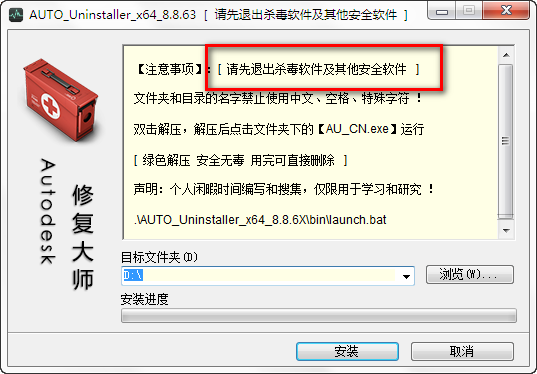
0、关闭360杀毒和安全卫士或者其他杀毒软件(非常重要,被拦截怎么处理注册表和dll?)
请务必严格按照说明操作,不要跟机器任性!
1、如图所示、双击解压 (默认会解压到当前同级目录)
2、离线完整版解压后的文件如下
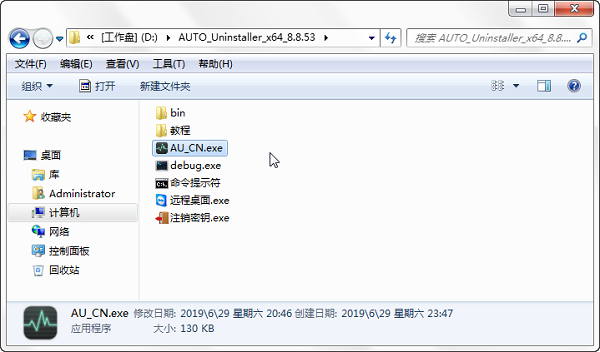
3、双击 AU_CN.exe 打开修复工具
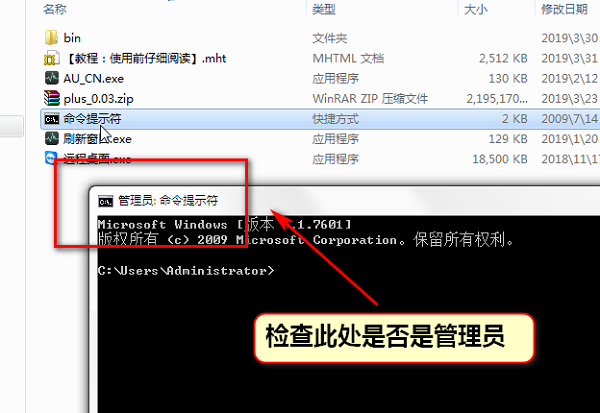
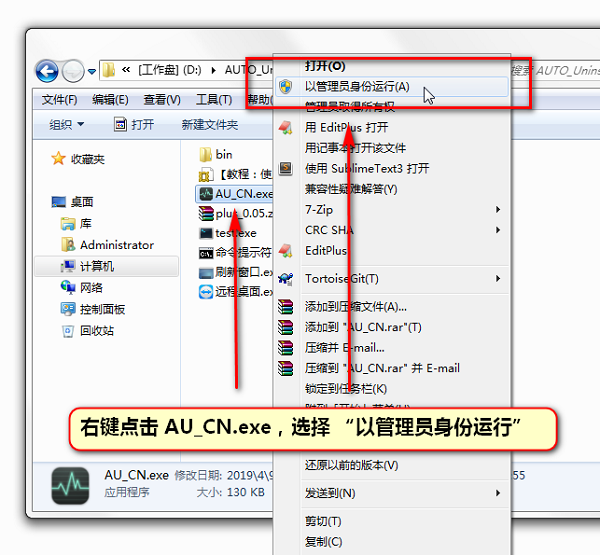
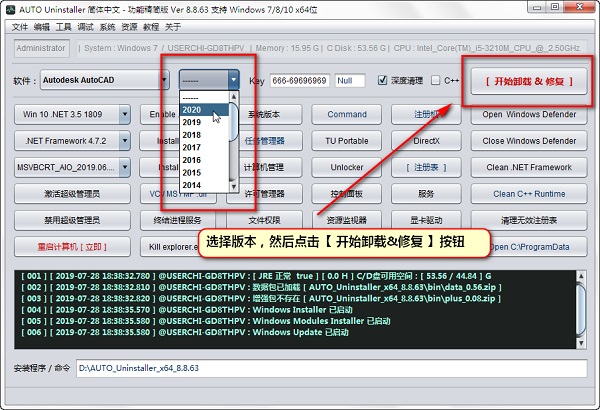
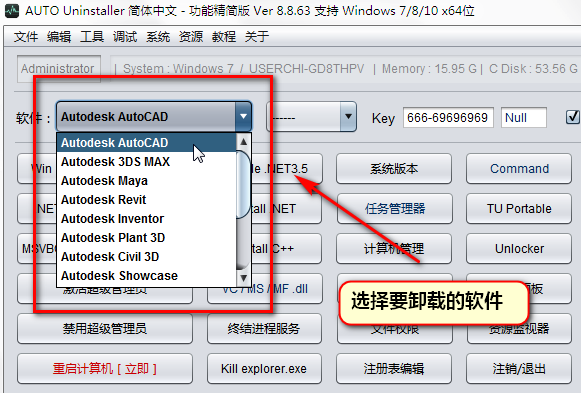
4、打开后,选择所需要修复卸载的软件,比如AutoCAD [ 其他的(MAYA、3DSMAX、INVENTOR、REVIT)也是一样的操作 ]
(有的同学使用的不是Administrator账户,强烈建议切换到Administrator账户再操作)
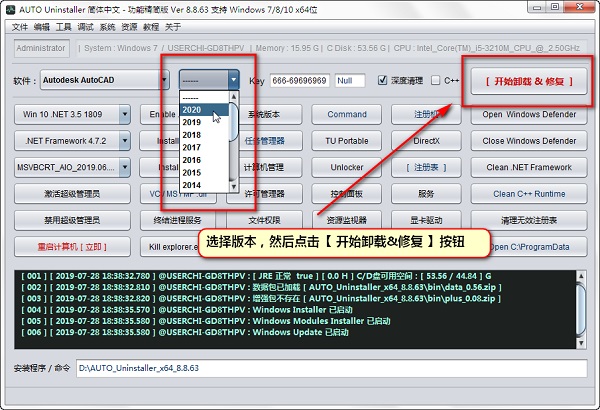
5、选择版本、点击 [ 开始卸载 & 修复 ] 按钮
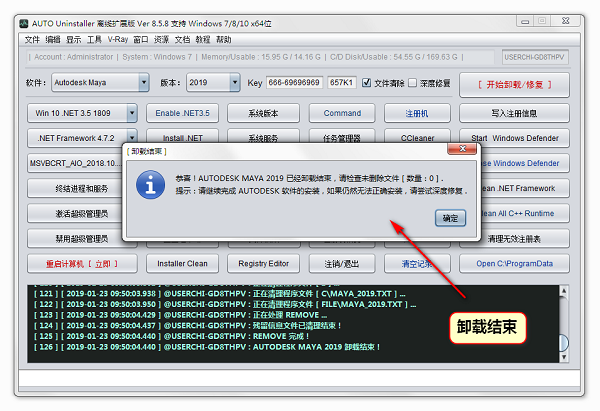
6、修复卸载结束
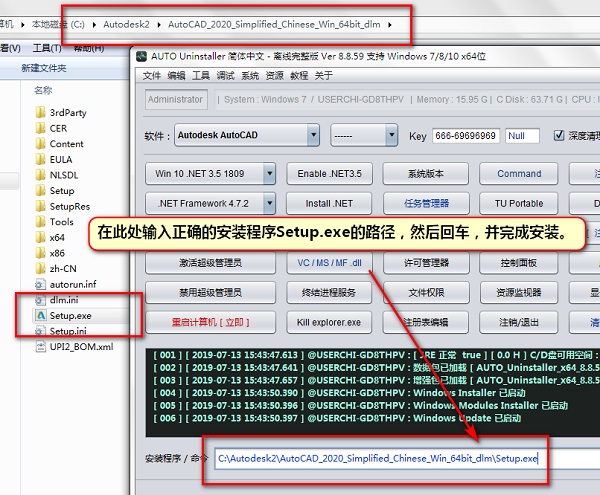
7、如何安装? ( 此种方法解决:【安装错误1625:系统策略禁止这个安装,请与系统管理员联系。】的问题 )
(推荐使用Administrator账户安装!)
(安装软件时建议使用默认路径或者改成D盘,最好不要用空格中文或者其他字符,以免发生无法预料的问题)
重新安装注册,可以使用了、enjoy it !
该解决方案解释了如何卸载 Autodesk 软件产品以及从系统中删除这些产品的任何残存文件。最终结果是一个可以安装新 Autodesk 产品的干净系统。
重要声明:在执行以下程序之前,对任何现有的自定义 Autodesk 文件进行备份。
一、卸载所有 Autodesk 产品
1. 在“开始”菜单上 (Windows),单击“设置 > 控制面板”。
2. 在控制面板中,右击“添加/删除程序”,然后单击“打开”。
3. 在“添加/删除程序”属性对话框中,选择要卸载的 Autodesk 产品,并单击“添加/删除”。4. 在系统提示您确认完全删除选定的程序及其所有部件时,单击“是”。
5. 如果系统提示您删除共享文件,单击“全部删除”,然后在系统提示您确认以继续时单击“是”。
6. 在卸载程序完成后,单击“确定”。
7. 选择要卸载的下一个 Autodesk 产品,重复步骤 3 到步骤 6。
8. 重复上述过程,直至所有 Autodesk 产品已从系统中卸载。
有些 Autodesk 产品的卸载程序要求您在卸载完成时重新启动计算机。如果发生这种情况,则根据命令重新启动计算机,然后在重新启动后返回“添加/删除程序”对话框。
9. 在最后一个 Autodesk 产品卸载之后,重新启动计算机。
二、删除任何剩余的 Autodesk 文件
1. 在 Windows 资源管理器中,删除已在前述程序中卸载的每个 Autodesk 产品的安装文件夹。
2. 删除 C:Program FilesCommon FilesAutodesk Shared 文件夹。
注意:如果您的操作系统配置成将 Program Files 文件夹存储在非 C 盘的其它驱动器上,则路径就在该驱动器上。
3. 删除 C:Documents and SettingsAll UsersApplication DataAutodesk 文件夹。
4. 删除以下文件夹:
C:Documents and SettingsApplication DataAutodesk
C:Documents and SettingsLocal SettingsApplication DataAutodesk
注意:您需要针对每个 Windows 用户帐户删除这些文件夹。
三、从 Windows 注册表中删除 Autodesk 产品的任何剩余项
警告!由于不当编辑 Windows 注册表导致的问题会使您的计算机操作系统无法使用。Microsoft 在 Microsoft Knowledge Base (http://support.microsoft.com/support) 中为您了解注册表提供了所需的大量关键信息。
使用 Microsoft® 注册表编辑器的风险自负,并且只能在备份注册表以及 system.dat 和 user.dat 文件之后进行(根据 Microsoft Knowledge Base 和相关解决方案中针对您的操作系统所做的概述)。Microsoft 注册表编辑器中的“帮助“主题也包含有关注册表的更多信息。
1. 作为本地管理员组的成员登录到工作站。
2. 在“开始”菜单上 (Windows),单击“运行”。
3. 在“运行”对话框中,在“打开”框中输入 regedit 并单击“确定”以启动注册表编辑器。
4. 在注册表编辑器中,找到以下子密钥,并删除它们:
HKEY_CURRENT_USERSoftwareAutodesk
HKEY_LOCAL_MACHINESoftwareAutodesk
5. 退出注册表编辑器。
6. 重新启动计算机。
所有以前的 Autodesk 产品安装现在均已从系统中删除。
在重新安装 Autodesk 程序之前
在 Windows 资源管理器中,删除您的 Windows temp目录的内容。您的 Windows temp 目录通常位于 C:Documents and SettingsLocal SettingsTemp。
必要时需要关闭杀毒软件
使用“结束任务”功能结束任何病毒检查程序;从系统盘中禁用病毒检查程序可能不够。病毒检查程序有可能阻塞某些被视为可疑的活动(访问注册表、添加/删除/更新 DLL 文件等),即使这些活动在安装或删除程序时十分常见。
有几个防病毒程序的禁用可以通过右击它们的任务栏图标和在快捷菜单上单击“禁用”来完成。欲了解禁用防病毒软件的更多信息,请咨询该软件的供应商。
重要声明:您不仅要禁用防病毒软件,而且还要使用“结束任务”来结束防病毒软件。
要验证防病毒程序没有作为 TSR 仍在后台运行:
1. 按 CTRL+ALT+DELETE 键。
2. 单击任务管理器。
3. 在任务管理器的进程选项卡中,选择防病毒程序的进程,然后单击“结束进程”。
 黑马校对软件免费版
 艾诺迪亚4破解版
 LLBLGen Pro破解版
 山海旅人破解版
 犀牛影视免费版
 五个约会中文破解版
 快云影音app
 荒地忍者破解版
 糖心直播app破解版
 来租我吧app
 钢铁之怒破解版
 腾讯视频去广告版 v10.7
 柠檬影视app
 木瓜漫画免费版
 七七影视大全app免费版
 嘿嘿影视破解版
 火线狙击手游
 藏精阁app破解版