

软件大小:286MB
软件语言:简体中文
软件授权:官方版
软件类别:电脑软件
软件等级:
更新时间:2024-07-14
应用平台:Win10/Win8/Win7
50%
50%
本地下载
wampserver是Windows上的一个Web集成开发工具(平台),它允许您使用Apache2、PHP、MySQL和Mariadb创建动态Web应用程序。wampserver自动安装开发Web应用程序所需的一切。您甚至可以在不接触服务器设置文件的情况下对服务器进行优化。最重要的是,32位和64位版本的wampserver都是免费的(在gpml许可下)。wampserver与Windows XP、SP3或Windows Server 2003不兼容。
PS:32位、64位都在网盘里了,大家按需下载。

Wamp是Windows Apache Mysql PHP集成安装环境,即在window下的apache、 php和mysql的服务器软件。PHP扩展、Apache模块,开启/关闭鼠标点点就搞定,再也不用亲自去修改配置文件了,WAMP它会去做。再也不用到处询问php的安装问题了,WAMP一切都搞定了,这个软件在windows平台上使用的较多。
管理您的服务器设置
访问您的日志
访问您的设置文件
管理您的Apache,MySQL和MariaDB服务
安装并切换Apache,MySQL,MariaDB和PHP版本
创建别名
使用VirtualHost作为主机(虚拟主机功能)
WampServer安装非常简单。


 wampserver 安装完成 在桌面可以看到
 点击运行
点击运行 图标绿色,代表wampserver 启动成功
 然后我们可以管理 phpmyadmin
一般为端口问题,如下图所示,打开httpd.conf。将:
#Listen 12.34.56.78:80
Listen 80
把 Listen 80 改成 Listen 8088(因为 tomcat 默认是 8080,不想以后冲突),然后再启动 wampapache 发现可以了,wamp 显示为绿色,OK,搞定!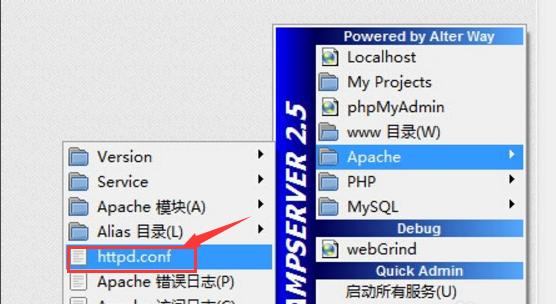
安装完成wamp后默认的www目录是在我本地的C:\wamp\www。
现在先来配置虚拟主机:
1、首先打开apache的配置文件httpd.conf
我这里是C:wamp\bin\apache\apache2.2.22\conf\httpd.conf,打开后去掉#Include conf/extra/httpd-vhosts.conf前面的#注释标记。
2、打开配置文件httpd-vhosts.conf
我这里的文件路径是C:\wamp\bin\apache\apache2.2.22\conf\extra\httpd-vhosts.conf 。在httpd-vhosts.conf文件的末尾添加上:
<VirtualHost *:8080>
DocumentRoot 你的项目所在的路径 #例如E:srcmyprojectweb
ServerName d.com #取一个自己容易记忆的名字我使用的是d.com
<Directory "你的项目所在的路径">
Options Indexes FollowSymLinks
AllowOverride None
Order allow,deny
Allow from all
</Directory>
</VirtualHost>
复制代码
但是使用Vhost配置后,localhost访问则出现了问题,所以需要同样为localhost配置成一个虚拟主机目录,如下:
<VirtualHost *:8080>
DocumentRoot c:/wamp/www
ServerName localhost
<Directory "c:/wamp/www">
Options Indexes FollowSymLinks
AllowOverride None
Order allow,deny
Allow from all
</Directory>
</VirtualHost>
复制代码
红色部分需要自己手动修改成你对于的目录,我这里设置的Apache的监听端口是8080,修改时请改为你自己的端口号。修改后,如图所示:
 3、设置系统hosts文件
打开在C:/WINDOWS/system32/drivers/etc中的hosts文件中加上如下的内容
127.0.0.1 d.com
完成上面的步骤后,这样我们就配置好了我们的虚拟主机,最后再重启一下Apache服务。
在浏览器输入http://localhost:8080 访问到的是c:/wamp/www目录下的内容了!
同样输入http://d.com:8080 访问到的是你自定义的E盘的那个路径,是不是很方便呢~
喜欢的朋友记得点赞留言哦
 真爱直播app
 天堂影视app免费版
 掌上电力官方版
 富途牛牛
富途牛牛 identity theft preventer破解版
 漫岛动漫手机版
 萝卜追书手机版
 Houdini FX 18.0.566破解版
 Tipard 4K UHD Converter破解版
 豆瓣阅读免费版
 银河直播电视版
 情侣空间
情侣空间 最多影视2022最新版
 星野APP
星野APP 榴莲视频app最新版
 七果影视
七果影视 补刀小视频app破解版
 泡菜视频app