

软件大小:2.15KB
软件语言:简体中文
软件授权:官方版
软件类别:其它分类
软件等级:
更新时间:2023-09-14
应用平台:Win10/Win8/Win7
50%
50%
本地下载
diskgenius5.4.0破解文件是专门为同名软件打造的破解激活文件,可以轻轻松松的将软件破解,让用户免费使用里面的所有功能,不需要花钱购买。diskgenius5.4这款软件很多用户应该非常熟悉了,它是一款极其好用的硬盘分区和数据恢复工具,受到了不少用的的喜爱,非常多的朋友都习惯使用它来恢复不小心删除的数据以及建立新的分区。数据丢失怎么办?不用担心,这款软件就能帮助到你,具备强大的数据恢复能力,能够轻松帮助你从硬盘、移动硬盘、U盘、存储卡等等存储硬件中恢复你想要恢复的文件,整个过程也是极其简单,傻瓜式的操作,新手也能立即上手操作。除了数据恢复功能以外,软件的其它功能也是不容小觑的,比如说磁盘分区功能,具备快速分区、新建分区等多种分区方式供用户选择,轻松就能建立新的分区,可以说它现在成为了炙手可热的分区和数据恢复软件。不过该软件是需要收费的,所以小编带来了破解文件可以轻松破解软件,有需要的朋友欢迎前来本站下载。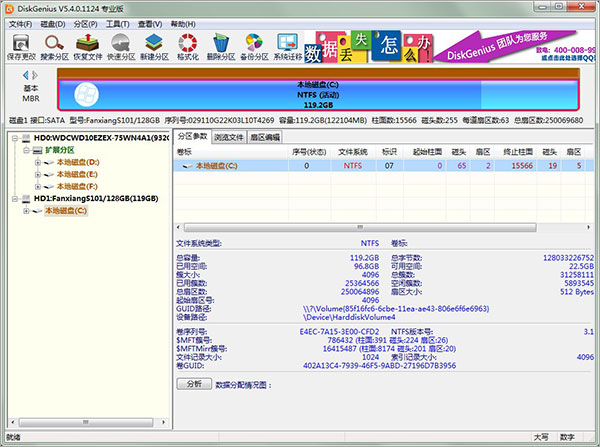
以软件安装教程为例:
1、在本站下载解压,得得到软件包和破解文件;
 2、首先双击运行Crack文件夹中的”Hosts.bat”程序屏蔽联网;
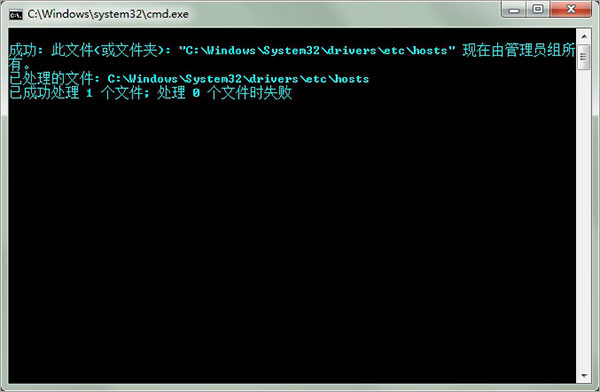
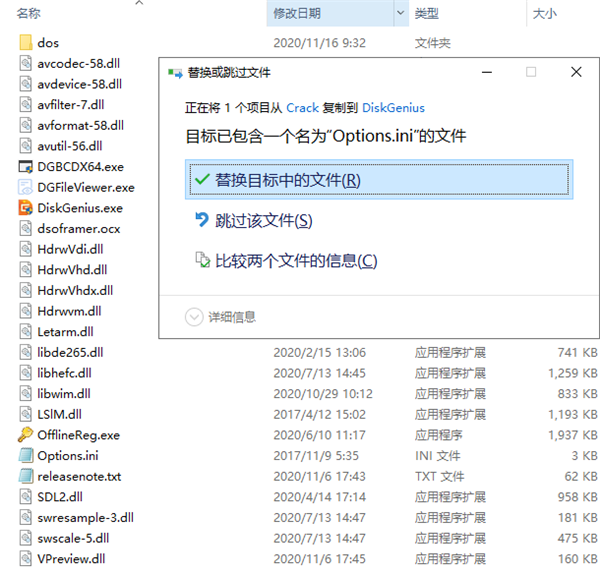
3、之后,再将Options.ini复制到软件目录下进行替换;
因小编提供的是免安装版本,那么只需将其复制到软件包的DiskGenius文件夹中替换即可
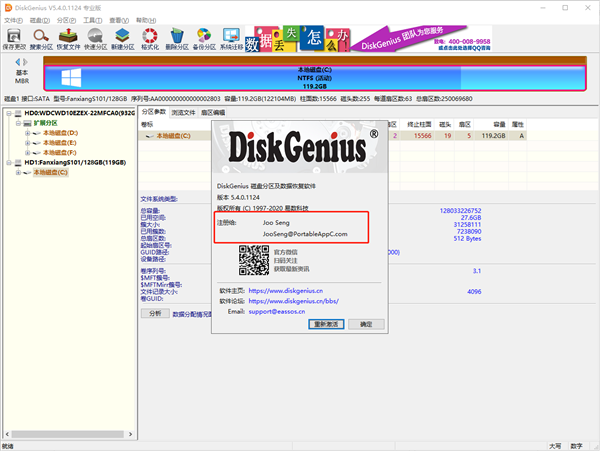
4、打开软件,即可看到软件已经成功激活啦,可免费使用所有功能。
如果你由于各种各样的原因,不幸丢失了数据、想恢复数据,那么可以试试如下办法:
首先需要能够识别出您要恢复数据的存储硬件(硬盘、移动硬盘、U盘、存储卡等);
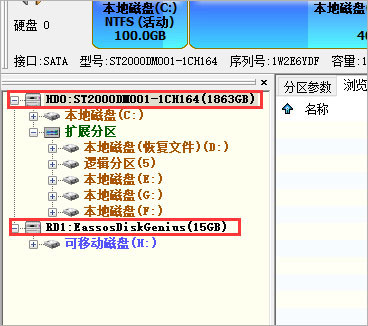
如果能确定您要恢复的数据存在于哪个分区上,那么直接在主界面上方的硬盘分区图中,选中分区,点击鼠标右键,然后在弹出的快捷菜单中,选择菜单项“已删除或格式化后的文件恢复”,如下图所示:
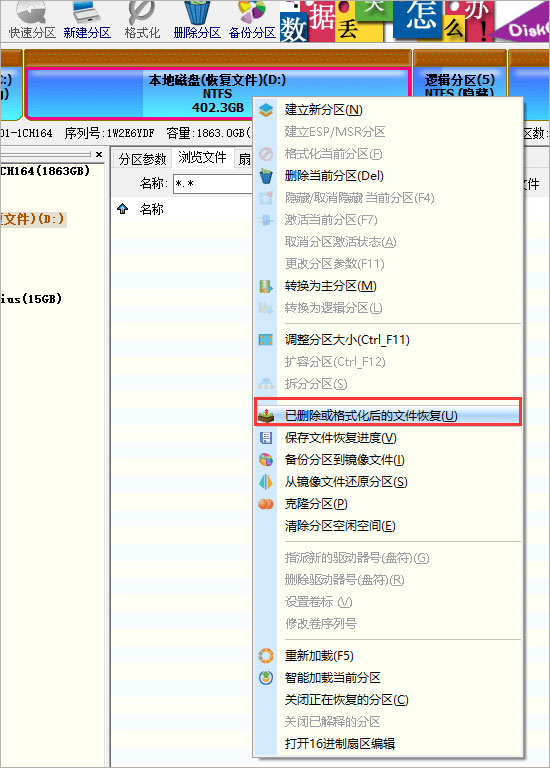
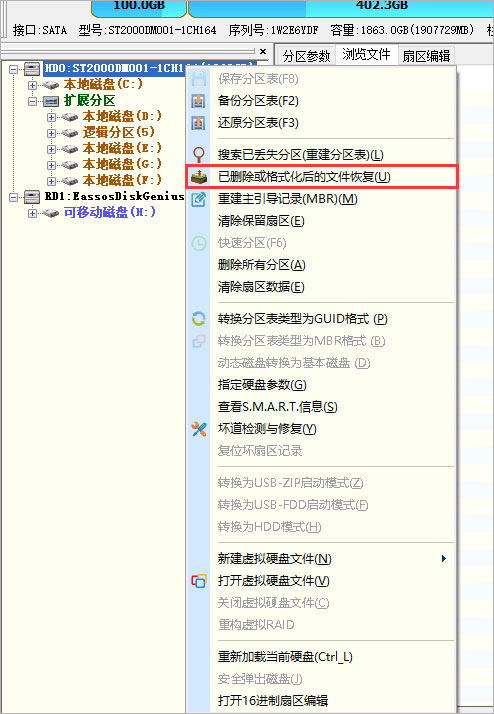
若是不能不能确定要恢复的数据在哪个分区中,只需要在左侧主界面中,选择要恢复数据的存储设备,然后点击右键,同样在弹出的快捷菜单中,选择菜单项“已删除或格式化后的文件恢复”,如下图所示:
再点击快捷菜单项“已删除或格式化后的文件恢复”后,都会弹出恢复选项窗口,如下图所示:
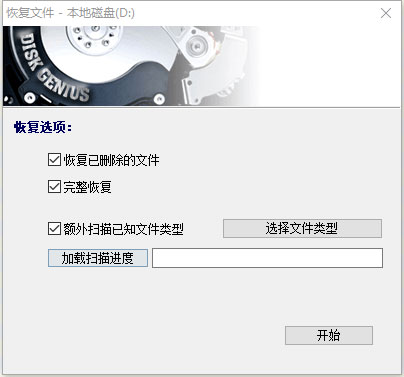
勾选“额外扫描已知文件类型”选项后,点击右侧的“选择文件类型”按钮,可以在弹出的窗口中指定您要恢复的文件类型;
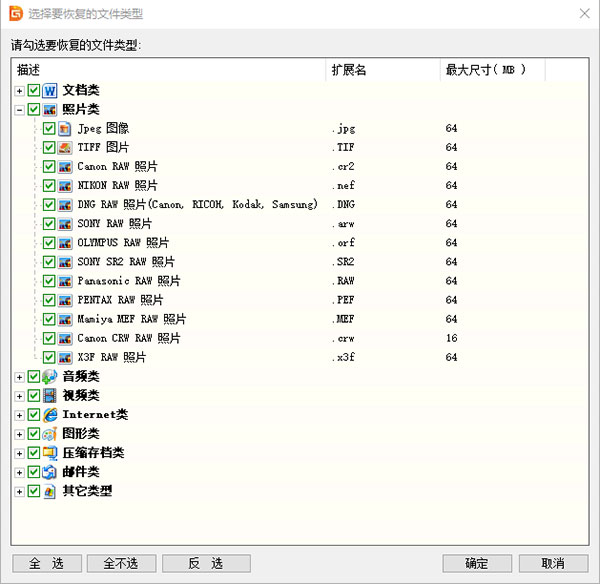
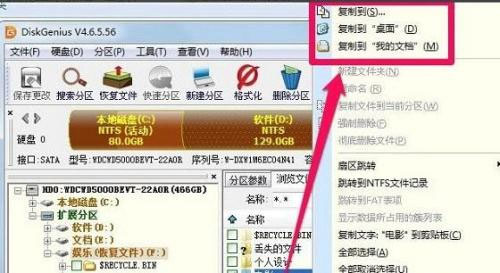
一段时间后,就可以恢复出我们此前删除的一些相关文件,如果看到有需要恢复的文件,直接在该文件上右键单击,然后复制到指定位置就可以了。
 小红书去广告版
 长豆短视频app官方版
 TransTools Term Morphology Editor破解版
 会说话的凯蒂猫破解版无限金币
 铠甲勇士王者归来内购破解版
 杏花直播破解版
 诸葛找房app
 死亡空间手机版
 TickTick中文版
 英语八哥破解版
 善读免费小说app官方版
 小v视频最新官方版
 proDAD Hide破解版
 搜搜小说app免费版
 MovieMator Video Editor Pro 3.1.0破解版
 火山小视频app
 跑跑卡丁车中文单机版
 春雨直播正版